ドンチャンチャネルにRSIとパターンフィルター実装「DonchianRsiReversalSignal」
※こちらはインジケーターですので、メタトレーダーのIndicatorsフォルダにいれてご利用下さい。
開発:Kudo

DonchianRsiReversalSignalとは?
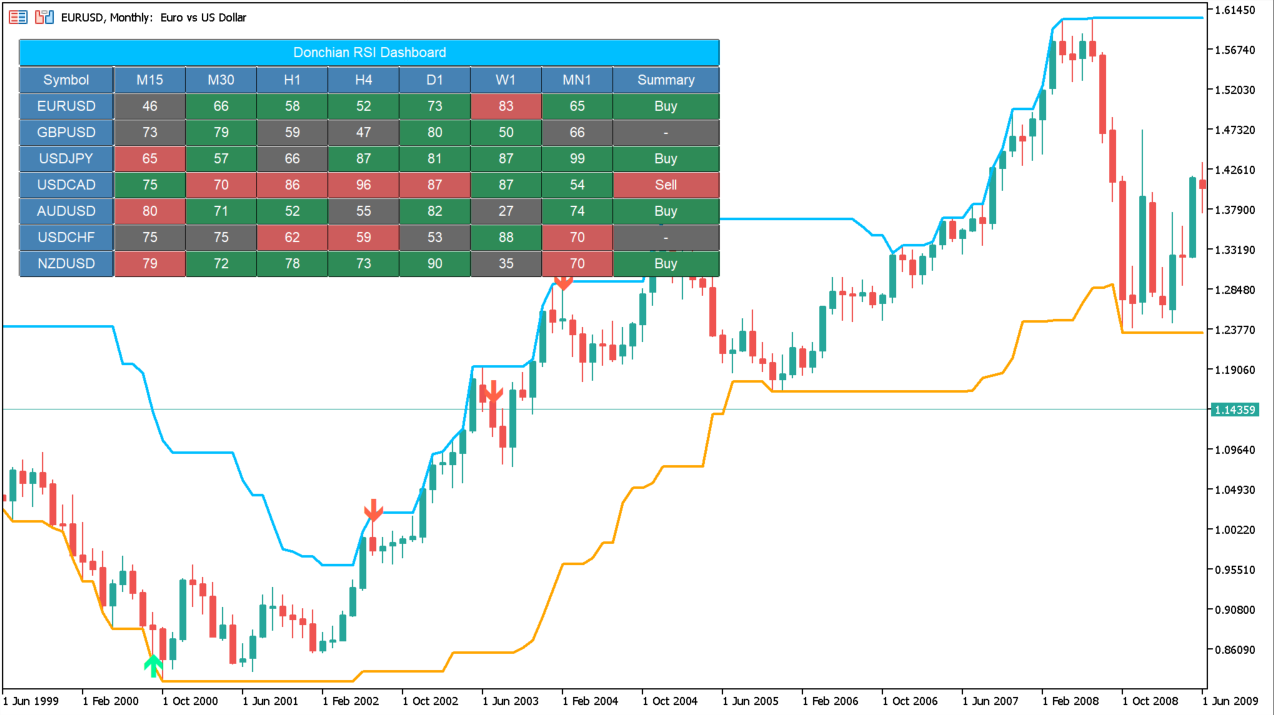
DonchianRsiReversalSignalは、ドンチャンチャンネル、RSI、ローソク足パターンを組み合わせて、チャート上に転換候補のサインを表示するMT5インジケーターです。
チャートにはドンチャンチャンネルの上限・下限ラインが表示され、価格がどのあたりまで伸びているかを見やすくしてくれます。さらに、RSIの買われすぎ・売られすぎと、ピンバー、包み足、明けの明星・宵の明星といったローソク足パターンも判定材料として使われています。
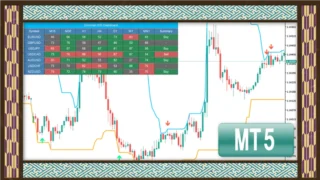
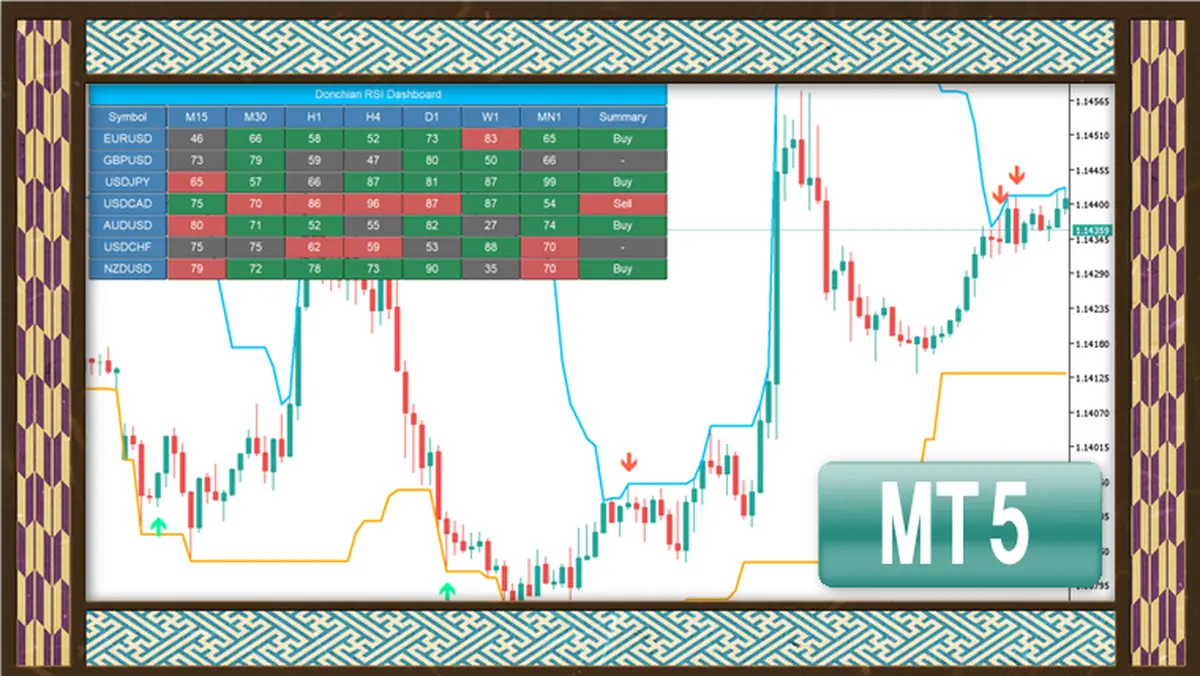
左上にはMTFダッシュボードも表示され、複数の通貨ペアと時間足を一覧で確認できます。


インジケーターの使い方
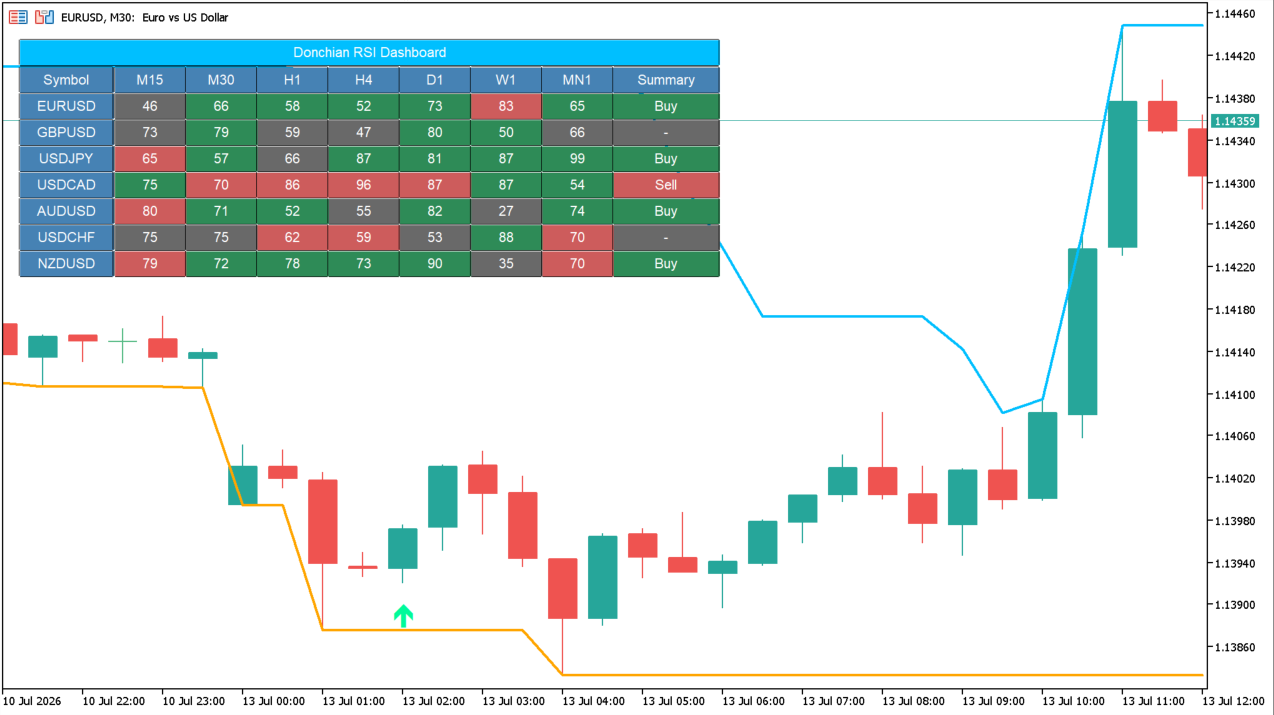
水色のラインがドンチャンチャンネルの上限、オレンジのラインが下限として表示されています。
価格が上限付近にあるときは上方向への伸びや反落候補、下限付近にあるときは下方向への伸びや反発候補として確認しやすくなります。
売買サインは矢印で表示されます。買いサインは上向き矢印、売りサインは下向き矢印で表示されるため、ドンチャンライン付近でローソク足がどう反応しているかを見ながら確認できます。
このインジケーターでは、ドンチャンラインへの接触だけでなく、RSIの水準やローソク足パターンもサイン判定に使われています。ピンバー、包み足、明けの明星・宵の明星のような足型を見ながら、転換候補を探すイメージです。
MTFダッシュボードについて
左上のダッシュボードでは、EURUSD、GBPUSD、USDJPYなどの通貨ペアと、M15、M30、H1、H4、D1、W1、MN1の時間足を一覧で確認できます。
各マスにはトレンドの強さを表す数値が表示され、背景色で買い寄り・売り寄りの雰囲気を見分けやすくなっています。気になるマスをクリックすると、その通貨ペアと時間足のチャートへ切り替わります。
複数通貨ペアを監視している方は、毎回チャートを手動で切り替えなくても、気になるところを探しやすくなります。
パラメータ設定
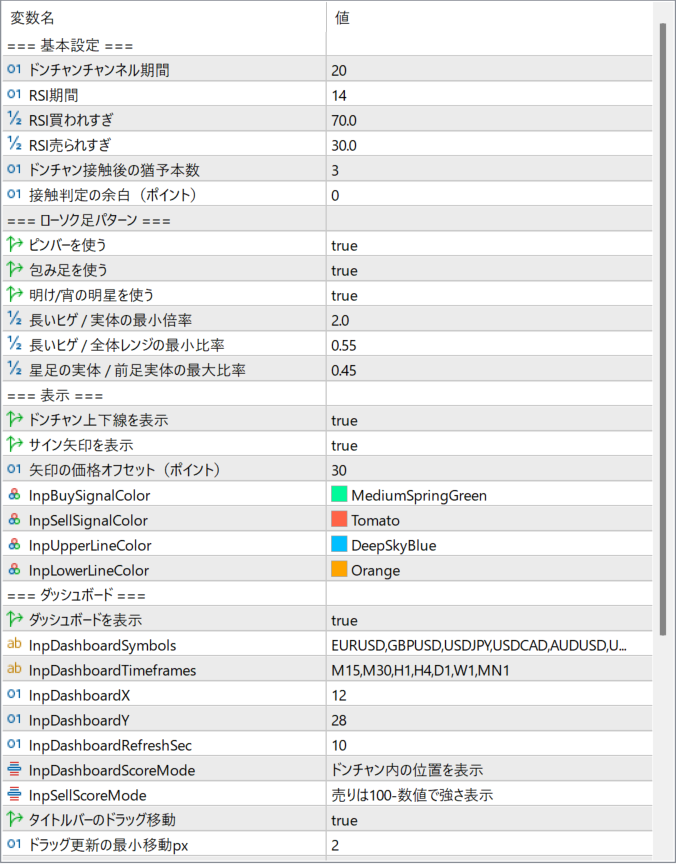
InpDonchianPeriod:ドンチャンチャンネルの計算期間を設定します。初期値は20です。
InpRSIPeriod:RSIの期間を設定します。初期値は14です。
InpRSIOverbought:RSIの買われすぎ水準を設定します。初期値は70.0です。
InpRSIOversold:RSIの売られすぎ水準を設定します。初期値は30.0です。
InpTouchLookbackBars:ドンチャンラインに接触してから、何本以内のローソク足を確認するかを設定します。初期値は3です。
InpTouchBufferPoints:ドンチャンラインへの接触判定に使う余白をポイント単位で設定します。初期値は0です。
InpUsePinbar:ピンバーの判定を使うかどうかを設定します。
InpUseEngulfing:包み足の判定を使うかどうかを設定します。
InpUseStarPattern:明けの明星・宵の明星の判定を使うかどうかを設定します。
InpPinbarWickBodyRatio:ピンバー判定で、ヒゲの長さと実体の比率を見るための設定です。
InpPinbarMinWickRange:ピンバー判定で、長いヒゲがローソク足全体に占める割合を設定します。
InpStarSmallBodyRatio:星足パターンで、小さい実体として見る比率を設定します。
InpShowDonchianLines:ドンチャンチャンネルの上下ラインを表示するかどうかを設定します。
InpShowSignals:買い・売りサイン矢印を表示するかどうかを設定します。
InpArrowOffsetPoints:サイン矢印をローソク足からどれくらい離して表示するかをポイント単位で設定します。
InpShowDashboard:MTFダッシュボードを表示するかどうかを設定します。
InpDashboardSymbols:ダッシュボードに表示する通貨ペアをカンマ区切りで設定します。
InpDashboardTimeframes:ダッシュボードに表示する時間足をカンマ区切りで設定します。
InpDashboardRefreshSec:ダッシュボードの更新間隔を秒単位で設定します。
InpAlertPopup:ポップアップ通知を使うかどうかを設定します。
InpAlertPush:プッシュ通知を使うかどうかを設定します。
InpAlertSound:サウンド通知を使うかどうかを設定します。
よくある問い合わせ
EA門の認証機能を利用するため、MT5側でDLLの使用許可が必要です。インジケーターを入れるときの設定画面と、MT5本体のオプション設定を確認してください。
サイン表示がオフになっている場合は、InpShowSignalsをtrueにしてください。また、サインはドンチャンチャンネル、RSI、ローソク足パターンの条件をもとに表示されるため、常に出続けるタイプではありません。
InpShowDonchianLinesがfalseになっていないか確認してください。ライン色がチャート背景と近い場合は、InpUpperLineColorやInpLowerLineColorを見やすい色に変更してください。
InpDashboardSymbolsに表示したい通貨ペアをカンマ区切りで入力すると変更できます。ブローカー側の銘柄名にサフィックスが付いている場合は、その名前に合わせて入力してください。
まずはメタトレーダーの再起動をお願いします。その後、期限がきれて動かない場合は口座番号の認証がとれていないメタトレーダーをご利用になられている可能性が高いです。
EA門ではメタトレーダーの口座番号で会員の方かどうかを判別しています。メタトレーダー左上に表示されている口座番号が、お申し込みの際に登録された番号と一致しているか確認してください。
もし番号が異なるようでしたら、口座番号の切り替えが必要です。
メタトレーダーの口座番号を変更する方法:https://interactivebrokers.work/change_account/(外部リンク)