最大3つの上位足を重ねて表示「EasyView MTF_MT5」
※こちらはインジケーターですので、メタトレーダーのIndicatorsフォルダにいれてご利用下さい。
開発者:シストレファクトリー
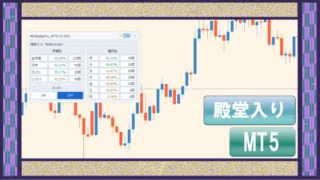
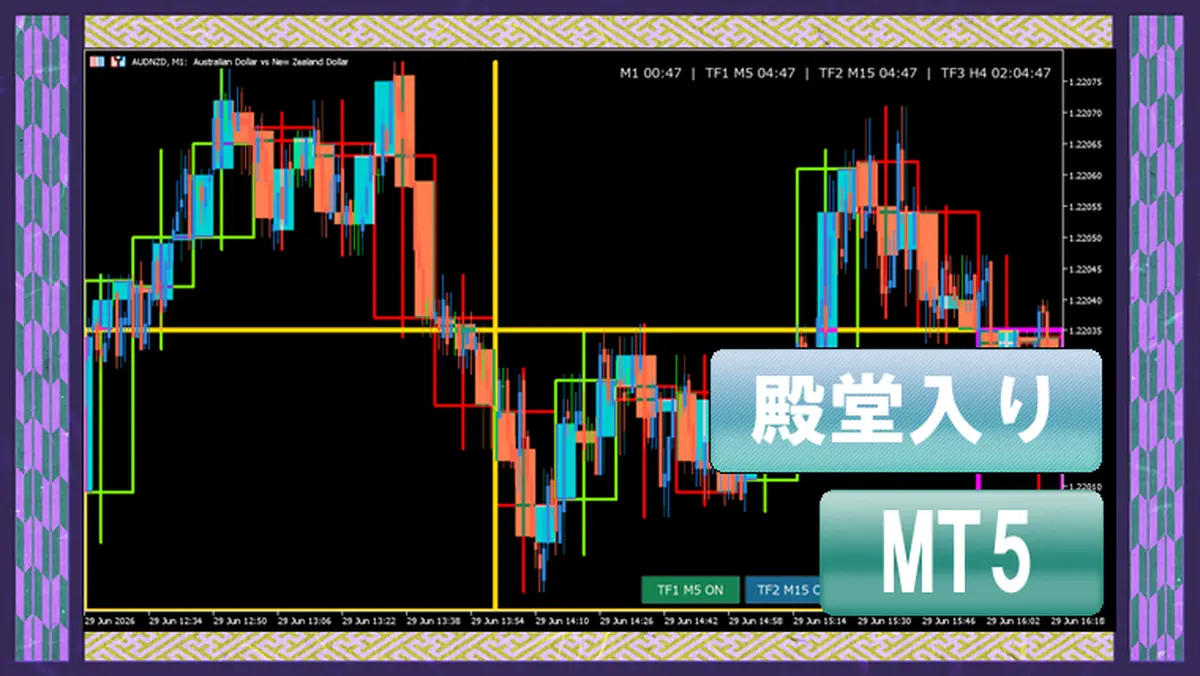
上位足のローソク足をMT5チャート上に重ねて表示
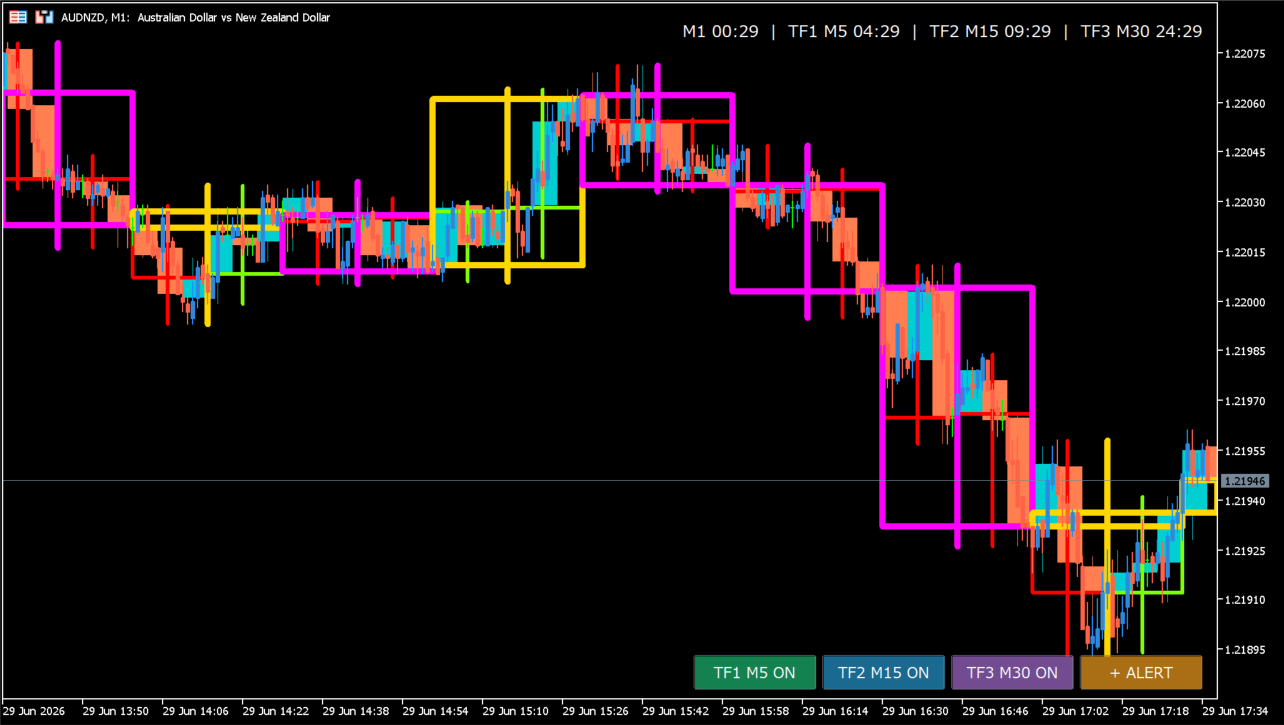
EasyView MTF_MT5は、チャート上に上位足のローソク足を重ねて表示できるインジケーターです。
通常、チャート上で複数の時間足を確認する場合は、M1、M5、M15、M30、H1などを別々のチャートで開く必要があります。ただ、短期足を見ながら上位足の流れも確認したい場面では、チャートを何枚も並べると画面がかなり窮屈になります。
EasyView MTF_MT5を使うと、現在表示しているチャートの上に、最大3つまで上位足ローソク足を重ねて表示できます。
たとえばM1チャートを見ながら、M5、M15、M30のローソク足を同じ画面に重ねたり、M30チャートを見ながらH1、H4、D1の流れを重ねたりできます。
EasyView MTF_MT5でできること
- 現在のチャート上に上位足ローソク足を重ねて表示
- 上位足を最大3つまで同時に表示
- 表示する時間足を固定することも可能
- チャート右下のボタンで各時間足の表示ON/OFFを切り替え
- 水平ラインを使った価格タッチアラートに対応
- プッシュ通知・Discord通知にも対応
従来のMTF表示よりも複数時間足を確認しやすい
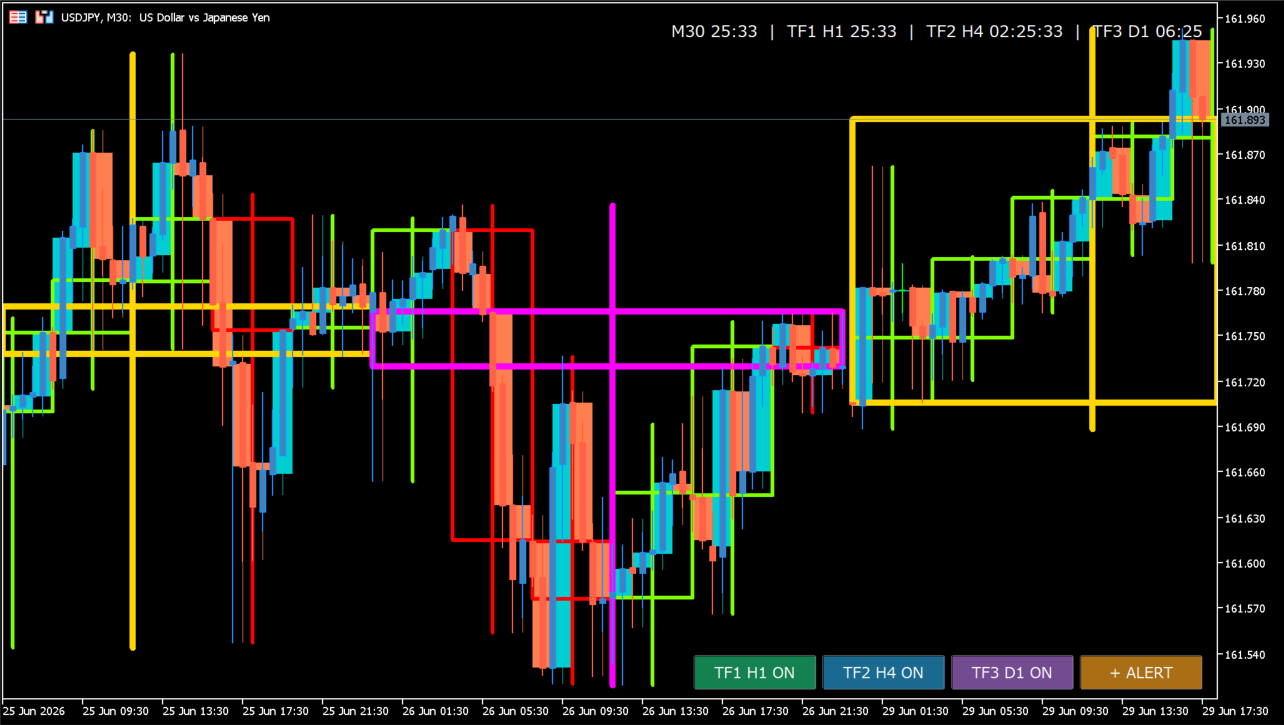
上位足のローソク足を重ねて表示するインジケーターは以前からありますが、表示できる上位足が1つだけのものがほとんどでした。
EasyView MTF_MT5では、最大3つの上位足を重ねられるため、短期足・中期足・さらに上の時間足を同時に確認しやすくなります。
たとえば、M1チャートで短期エントリーを見ながら、M5で直近の方向、M15で少し大きな流れ、M30でさらに上の流れを確認するような使い方ができます。

反対に、必要のない時間足はボタンで表示をOFFにできます。チャートを見ながら「今はH1だけ見たい」「H4とD1だけ確認したい」といった切り替えがしやすいのも便利な点です。
上位足を固定して表示することも可能
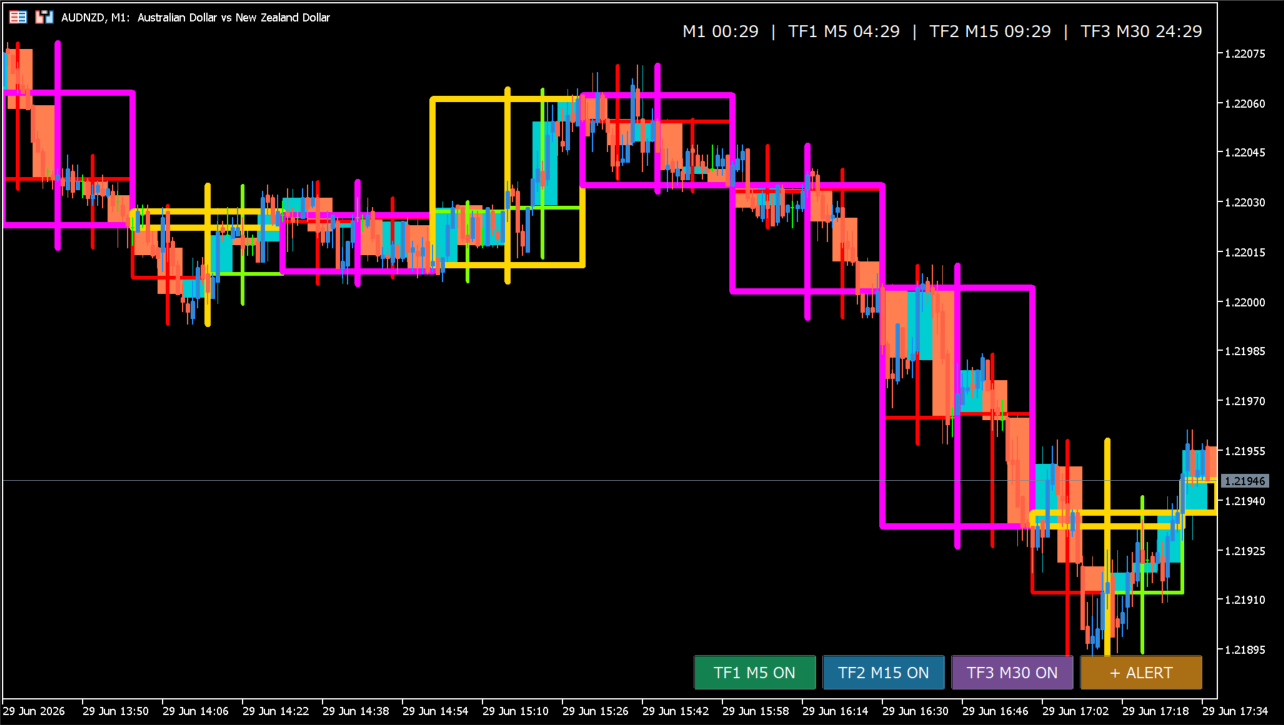
EasyView MTF_MT5では、表示する上位足を固定することもできます。
通常は、現在表示しているチャートの時間足に合わせて、上位足を順番に表示する使い方ができます。たとえばM1チャートならM5、M15、M30、M30チャートならH1、H4、D1のような形です。
一方で、監視したい時間足が決まっている場合は、表示する上位足を固定しておくと便利です。
固定表示が使いやすい場面
- いつもH1の流れを基準にしている
- H4やD1の大きな流れを常に確認したい
- 短期足を切り替えても、同じ上位足を見続けたい
- 複数通貨ペアで同じ時間足構成を使いたい
なお、日足チャートや週足チャートなどを表示した場合、それ以上の上位時間足がない場面では対象の上位足は表示されません。
水平ラインタッチでアラートを鳴らせる
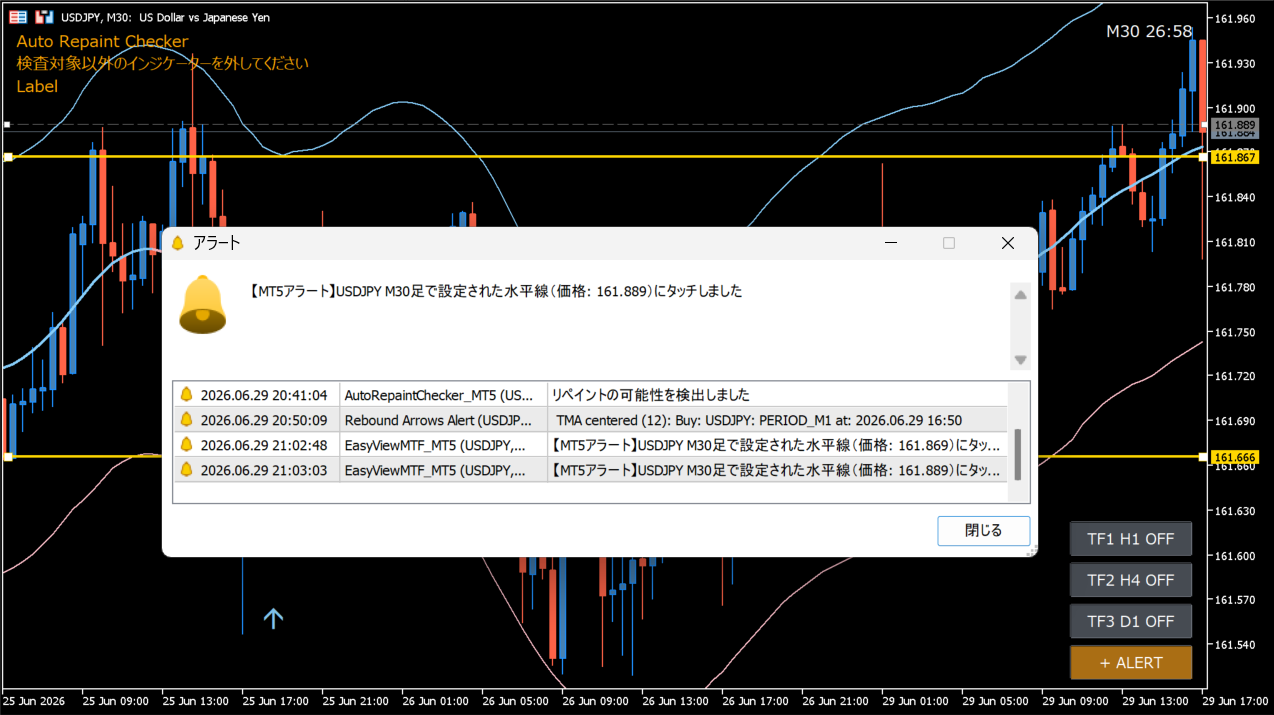
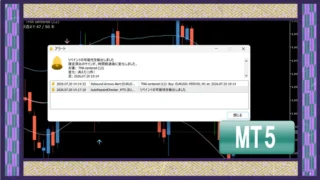
EasyView MTF_MT5には、水平ラインを使ったアラート機能もあります。
チャート右下の「+ ALERT」ボタンをクリックすると、チャート上に水平ラインが表示されます。この水平ラインは自由に移動ができ、ここに価格がタッチするとアラートを鳴らすことができます。
水平ラインは、何本でも追加できるので直近高値・安値、上位足の節目、意識されていそうな価格帯などに置いておくと便利です。
チャートをずっと見続けなくても、価格が指定ラインに近づいたタイミングで気づきやすくなります。
アラート機能の使い方
- チャート右下の「+ ALERT」をクリック
- チャート上に水平ラインを表示
- 通知したい価格帯へ水平ラインを移動
- 価格がラインにタッチするとアラート
ご利用前の準備(MT5版)
EasyView MTF_MT5のMT5への適用は以下の手順で行ってください。
①ダウンロードしたEasyView MTF_MT5のファイルを展開する。
②MT5上部メニューの【ファイル】→【データフォルダを開く】をクリックする。
③【MQL5】→【Indicators】フォルダを開く。
④EasyView MTF_MT5のインジケーターファイルをIndicatorsフォルダへ入れる。
⑤MT5を再起動する。
⑥ナビゲータウィンドウのインジケーター一覧からEasyView MTF_MT5をチャートへドラッグ&ドロップする。
EasyView MTF_MT5はMT5専用インジケーターです。MT4では利用できません。
また、EAではなくインジケーターとして動作しますので、MT5へ入れる場所はExpertsフォルダではなく、Indicatorsフォルダになります。
パラメータの解説
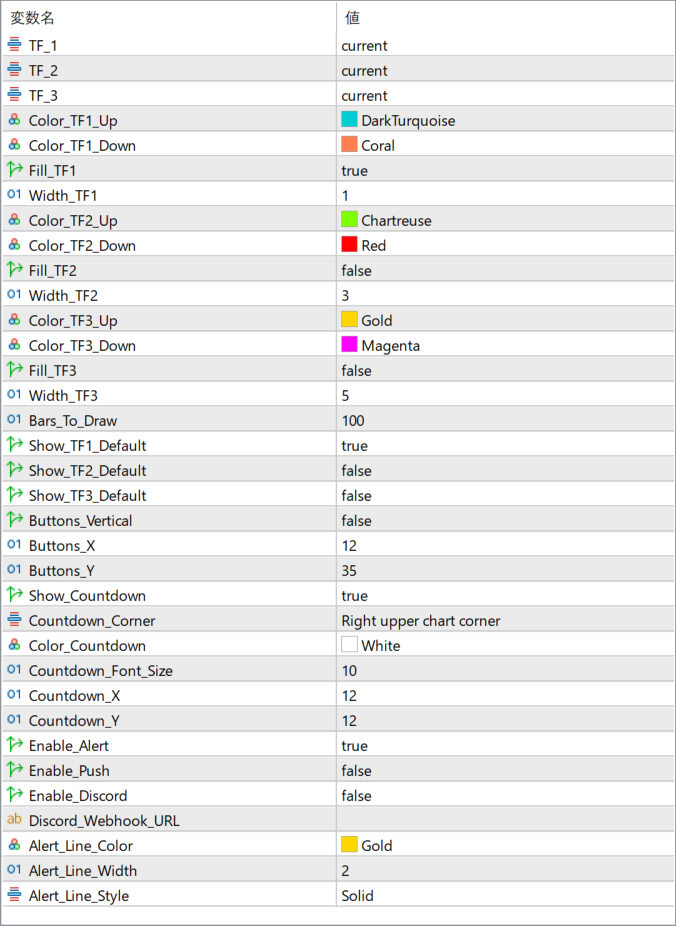
上位足表示の設定
TF_1
1つ目に表示する上位足を設定します。currentにすると、現在のチャート時間足に応じて自動的に上位足を表示します。特定の時間足を固定して表示したい場合は、ここで表示したい時間足を選択します。
TF_2
2つ目に表示する上位足を設定します。TF_1より大きい時間足を表示したいときに使います。
TF_3
3つ目に表示する上位足を設定します。さらに上の時間足まで同時に確認したいときに使います。
Color_TF1_Up
TF1の上昇ローソク足の色を設定します。
Color_TF1_Down
TF1の下降ローソク足の色を設定します。
Fill_TF1
TF1のローソク足を塗りつぶして表示するかを設定します。trueで塗りつぶし、falseで枠のみの表示になります。
Width_TF1
TF1のローソク足の線幅を設定します。
Color_TF2_Up
TF2の上昇ローソク足の色を設定します。
Color_TF2_Down
TF2の下降ローソク足の色を設定します。
Fill_TF2
TF2のローソク足を塗りつぶして表示するかを設定します。
Width_TF2
TF2のローソク足の線幅を設定します。
Color_TF3_Up
TF3の上昇ローソク足の色を設定します。
Color_TF3_Down
TF3の下降ローソク足の色を設定します。
Fill_TF3
TF3のローソク足を塗りつぶして表示するかを設定します。
Width_TF3
TF3のローソク足の線幅を設定します。
Bars_To_Draw
上位足ローソク足を過去にどれくらい表示するかを設定します。数値を大きくすると過去の表示本数は増えますが、チャートが重くなる場合があります。
デフォルト表示とボタン位置
Show_TF1_Default
チャートに適用した時点で、TF1を最初から表示するかを設定します。
Show_TF2_Default
チャートに適用した時点で、TF2を最初から表示するかを設定します。
Show_TF3_Default
チャートに適用した時点で、TF3を最初から表示するかを設定します。
Buttons_Vertical
ボタンの並びを縦方向にするかを設定します。falseの場合は横並びになります。
Buttons_X
チャート上に表示されるボタンの横位置を調整します。
Buttons_Y
チャート上に表示されるボタンの縦位置を調整します。
カウントダウン表示
Show_Countdown
上位足の残り時間カウントダウンを表示するかを設定します。
Countdown_Corner
カウントダウンを表示するチャート上の位置を設定します。
Color_Countdown
カウントダウン表示の文字色を設定します。
Countdown_Font_Size
カウントダウン表示の文字サイズを設定します。
Countdown_X
カウントダウン表示の横位置を調整します。
Countdown_Y
カウントダウン表示の縦位置を調整します。
アラート通知の設定
Enable_Alert
水平ラインに価格がタッチしたときに、MT5のアラートを鳴らすかを設定します。
Enable_Push
水平ラインに価格がタッチしたときに、MT5のプッシュ通知を送るかを設定します。利用する場合は、MT5側のプッシュ通知設定も必要です。
enable_Discord
水平ラインに価格がタッチしたときに、Discordへ通知を送るかを設定します。
Discord_Webhook_URL
Discord通知を使う場合に、DiscordのWebhook URLを入力します。
Alert_Line_Color
アラート用の水平ラインの色を設定します。
Alert_Line_Width
アラート用の水平ラインの太さを設定します。
Alert_Line_Style
アラート用の水平ラインの種類を設定します。
Q&A
EasyView MTF_MT5に関するQ&A
いいえ。EasyView MTF_MT5はMT5専用インジケーターです。MT4では利用できません。
MT5のMQL5フォルダ内にあるIndicatorsフォルダへ入れてください。EAではなくインジケーターですので、Expertsフォルダではありません。
設定やボタン操作によって、1つだけ表示したり、2つだけ表示したり、3つすべて表示したりできます。不要な時間足はチャート右下のボタンでOFFにできます。
利用できます。ただし、日足チャートや週足チャートを表示したときに、それ以上の上位時間足がない場合は対象の上位足は表示されません。
はい。TF_1、TF_2、TF_3で表示したい時間足を固定することができます。currentを選ぶと、現在のチャート時間足に応じて自動的に上位足を表示します。
チャート右下の「+ ALERT」ボタンをクリックすると水平ラインが表示されます。その水平ラインに価格がタッチすると、設定に応じてMT5アラート、プッシュ通知、Discord通知を送ることができます。
enable_Discordがtrueになっているか、Discord_Webhook_URLが正しく入力されているかを確認してください。また、Discord側で作成したWebhook URLに誤りがあると通知は届きません。
Bars_To_Drawの数値を下げて、表示する過去ローソク足の本数を減らしてください。また、同時に表示する上位足を減らすとチャートが軽くなる場合があります。
Color_TF1_Up、Color_TF1_Down、Color_TF2_Up、Color_TF2_Down、Color_TF3_Up、Color_TF3_Downから、それぞれの上位足ローソク足の色を変更できます。
Countdown_Corner、Countdown_X、Countdown_Yで表示位置を調整できます。文字サイズはCountdown_Font_Sizeで変更できます。
まとめ
EasyView MTF_MT5は、MT5チャート上に上位足ローソク足を最大3つまで重ねて表示できるインジケーターです。
短期足を見ながら、上位足の流れや節目を同じ画面で確認できるので、複数チャートを並べずにマルチタイムフレーム分析をしたい方に向いています。
EasyView MTF_MT5が向いている方
- 短期足と上位足を同じチャートで確認したい方
- 複数時間足の流れをひと目で見たい方
- MT5でマルチタイムフレーム分析をしている方
- 水平ラインタッチのアラートを使いたい方
- Discord通知やプッシュ通知も使いたい方
上位足を見ながら短期足でタイミングを取りたい場面では、チャートを何枚も開くよりもかなり見やすくなります。
まずはデモ口座や検証用チャートで表示の見え方を確認し、自分の使いやすい時間足構成に調整してご利用ください。