【MT4口座間コピーEA】IB縛り回避「GeminiEA」
開発:Kudo
EAを単品で購入すれば、EA門のサブスクリプションの期限がなくなり、MT4版・MT5版ともに無期限でご利用できるようになります。(購入後はMT4・MT5の再起動が必要です)アップデートなどもサブスクと同様にサポートされます。
その際の注意点として、EA門で購入したEAには、全てコピー防止用の口座番号認証がついていますので、同時に稼働できるのは1口座のみです。
そのため、MT4版とMT5版の両方を利用することができますが、両者は異なる口座番号の口座で動かすことになるため、2つを同時に稼働させることはできません。ご注意くださいませ。

【MT4・MT5コピーツール】GeminiEAの特徴|同一PCの複数口座(最大5口座)へ自動コピー
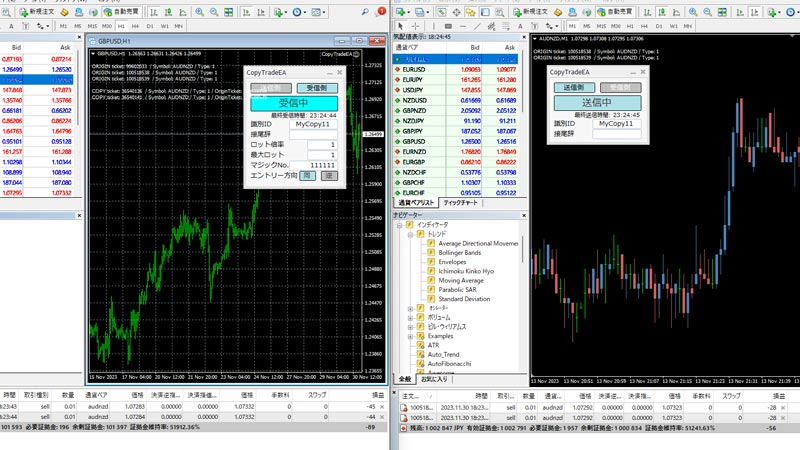
GeminiEAは、1つのMT4・MT5で出した注文を、同じパソコンの別のMT4・MT5へ自動でコピーする口座間コピーツール(EA)です。
手動で同じ注文を打ち直す必要がなく、「A社の口座で売買したら、同じ内容がB社の口座にも自動で入る」という使い方ができます。
コピーは「新規エントリー」だけでなく「決済」も自動で行われ、送信側で決済すれば受信側も追いかけて決済されます。
そして最新バージョン(MT4版 1.110/MT5版 1.004)からMT5版が登場しました。MT4 → MT5、MT5 → MT4のように、プラットフォームをまたいだコピーにも対応しています。
GeminiEAでできること
- 同じパソコン上のMT4・MT5間で、新規注文と決済を自動コピー
- MT4 → MT5、MT5 → MT4、MT4同士、MT5同士のどの組み合わせでもコピー可能
- 1つの送信側(親口座)から最大5つの受信側(子口座)へ同時配信
- 受信側ごとにロット倍率・最大ロットを設定可能(例:送信側0.01 → 受信側0.02)
- 売買を逆にしてコピーできる(送信側が買いなら受信側は売り)
- 通貨ペア名の接尾辞の違いを吸収(例:USDJPY と USDJPY#)
- GOLDの呼び名の違いを吸収(例:送信側が GOLD、受信側が XAUUSD)
- MT4・MT5を再起動しても設定と注文の対応関係を記憶。希望すれば送受信も自動で再開


MT4・MT5コピートレードEAが役に立つ4つの場面
1. 条件の悪いIB縛り付きの口座を条件の良い口座へコピーする
大手のEA配布サイトで見かける無料配布のEAや、有名トレーダーの公開トレードは、指定された業者の口座でないと動かせないといった条件付きのものがあります。
これはアフィリエイトの一種で、IB口座なんて言いますが、殆どの場合、IB口座はスプレッドが広く、見えないコストかかります。(この余分なコストがEA配布者などへ特典としてキャッシュバックされる仕組みです)
そんな時に、GeminiEAを使って、条件の悪いIB口座でのトレードを最低ロットに設定し、そのトレードを条件が良いFX業者の口座へコピーして、そちらでロットを上げれば取引コストをかなり抑えることができます。
2. 有名トレーダーの取引をコピー(閲覧用パスワード活用)
有名なトレーダーさんの中には、MT4・MT5の閲覧用パスワード(インベスターパスワード)を使って、リアルトレードを公開している方がいらっしゃいます。
ただし、そのトレードは閲覧専用で、実際に真似するためにはトレードしている最中にPCの前に張り付いて監視しなければいけません。
そんな時にGeminiEAを使って、閲覧用口座のトレードをそのままリアルトレード用の口座にコピーしてしまえば、監視の必要無しで有名トレーダーの取引を自動コピーすることができます。
3. ロット制限のある体験版EAをそっくりコピーしてしまう
有料販売しているEAの中には、体験版として最低ロットしか注文ができないものが存在します。ロットを増やしたいなら有料で購入してねということですね。
しかしGeminiEAを使えば最低ロットの体験版のトレードを、そのまま別の口座へコピーしてロットも増やせてしまうので、ロット制限のある体験版をロット制限なしに使うことができてしまいます。
4. MT4専用のEAやトレードをMT5口座で運用する(またはその逆)
使いたいEAがMT4専用なのに、取引したい業者はMT5しか提供していない…ということはよくあります。
GeminiEAなら、MT4で動かしているEAのトレードをMT5の口座へそのままコピーできます。もちろん逆に、MT5のトレードをMT4の口座へコピーすることも可能です。
プラットフォームの違いで諦めていたEAや業者の組み合わせも、GeminiEAを使えば実現できます。
GeminiEAの使い方・設定手順(かんたん5ステップ)
それでは最新版GeminiEAの使い方の解説です。識別IDひとつで完結するため、貼り付けるだけで簡単に口座間連携が完了します。MT4とMT5をまたぐときも、手順はまったく同じです。
動作に必要なもの
- MT4 または MT5(MT4用・MT5用のファイルを使い分けます)
- MT5は「ヘッジング口座」のみ対応です。ネッティング口座では、EAを入れた時点で案内が出て起動しません
- 同じパソコン・同じWindowsユーザーで送信側と受信側を動かすこと
- EA門の利用資格(口座番号の認証が必要です)
- 「DLLの使用を許可する」にチェック(EAをチャートに入れるときの設定画面)
- 自動売買をオン(ツールバーのボタンと、EA設定の「自動売買を許可する」)
※DLL許可の設定はこちらを参考に変更しておいてください。
【重要】送信用の口座と受信用の口座は必ず分けてください。
送信側は、その口座で建っている全ての注文(手動の注文や、ほかのEAの注文も含む)を送ります。同じ口座で送信側と受信側を一緒に動かすと、受信側がコピーした注文まで送信側が拾って送り直し、コピーが繰り返されてしまいます。
① GeminiEAをダウンロードしてMT4・MT5に入れる
記事上部のボタンから、お使いのプラットフォームに合わせてダウンロードしてください。MT4用とMT5用は別のファイルです。
MT4:GeminiEA.ex4 を「ファイル」→「データフォルダを開く」→ MQL4 → Experts に入れる
MT5:GeminiEA_MT5.ex5 を「ファイル」→「データフォルダを開く」→ MQL5 → Experts に入れる
そのあとナビゲータを右クリック →「更新」すると一覧に現れます。
② 送信側にGeminiEAを入れて識別IDをコピーする
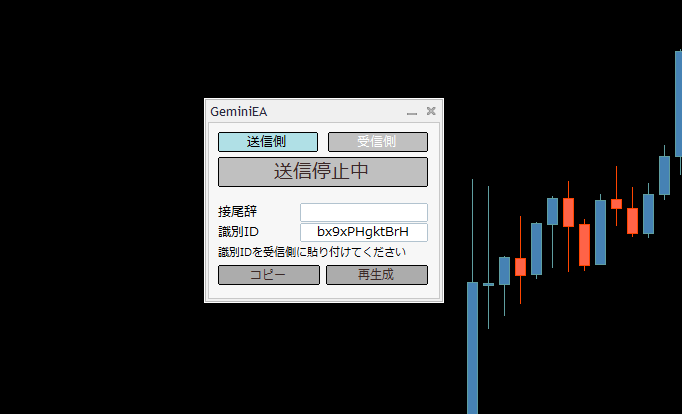
まず、コピー元のMT4(またはMT5)にGeminiEAをチャートへ入れ、パネルの「送信側」を押します。すると、パネルに12文字の識別IDが自動で表示されるので、「コピー」ボタンを押します。
③ 受信側にGeminiEAを入れて識別IDを貼り付ける
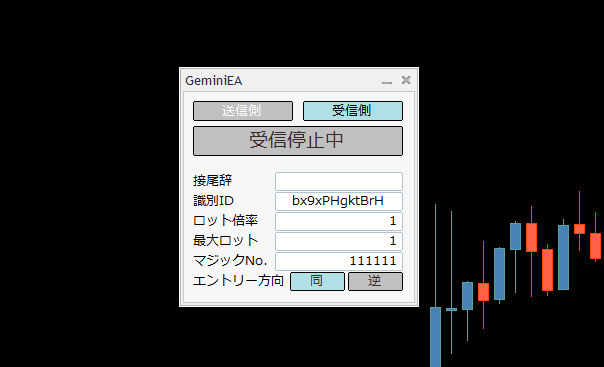
次に、コピー先のMT4(またはMT5)にGeminiEAを入れ、「受信側」を押して、先ほどコピーした識別IDを貼り付けます。
④ 受信側でロット倍率・最大ロット・売買方向を決める
受信側のパネルで、ロット倍率・最大ロット・エントリー方向(同/逆)を設定します。各項目の意味は後述の「パラメータ設定」をご覧ください。
⑤ 両方の中央のボタンを押して接続完了
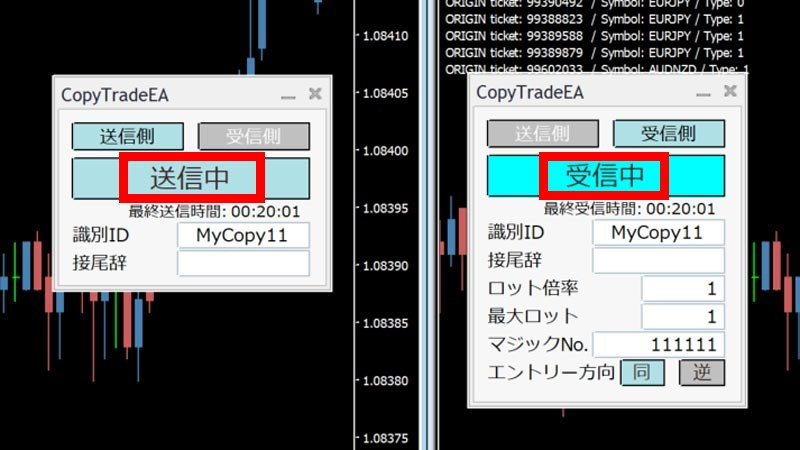
両方の中央のボタンを押します(送信側→受信側の順がおすすめです)。
画面に「送信中 1/5」「受信中」と出れば接続完了です。
画面の表示でわかること
パネルに表示される状態で、正常に動いているかを確認できます。
【送信側】
| 表示 | 意味 |
|---|---|
| 送信中 2/5 | 正常。受信側が2つ繋がっています(最大5つ) |
| 送信先不在 | まだ受信側が繋がっていません |
| 起動できません | 同じ識別IDの送信側が既に動いている可能性があります |
【受信側】
| 表示 | 意味 |
|---|---|
| 受信中 | 正常に受け取れています |
| 送信側不在 | 送信側が見つかりません。識別IDを確認してください |
| 送信側停止 | 繋がっていますが、しばらく届いていません |
| 送信側が旧版 | 送信側が古いバージョンです。両方を更新してください |
| 不正メッセージ受信 | 想定外のデータを受け取りました。MT5の送信側に、古いMT4版(1.108以前)の受信側を繋いだときもこの表示になります。MT4版を最新にしてください |
MT4・MT5を再起動したときの動き
- 送信側・受信側の区別、識別IDなどの入力内容は、再起動しても元に戻ります
- 送受信そのものは、初期設定では止まった状態で始まります。中央のボタンを押して再開してください
- EAの設定画面で「再起動後に送受信を自動で再開する」を true にすると、再起動前に送受信していたチャートは自動で再開します。VPSの再起動などで止まっても、手を出さずに元どおり動きます
- 再開したときも、すでにコピー済みの注文との対応はそのまま引き継ぎます。同じ注文が二重にコピーされることはありません
- 自動で再開したときは、再起動の前から送信側にあった注文を新しくコピーし直すことはありません。受信側で手動決済した注文が、再起動のたびに建ち直ることはありません
最新版へ更新する方へ(アップデート時の注意点)
■ v1.10より前のバージョンをお使いの方(重要)
旧バージョン(v1.10より前)とは通信できません。該当するバージョンから更新する場合は次の3点を必ず守ってください。
- 送信側と受信側の両方を、同時に更新してください。片方だけ更新すると動きません。
- 更新する前に、ポジションを全て決済してください。
- 識別IDは新しく発行されます。以前お使いの値は引き継がれません。送信側に表示された12文字を、受信側へ貼り付け直してください。
■ v1.10以降をお使いの方
MT4同士なら、送信側・受信側を片方ずつ更新しても問題ありません(1.10〜1.110はそのまま通信できます)。
■ MT4とMT5をまたいでコピーする方
- MT5の送信側 → MT4の受信側:MT4の受信側を1.110以降にしてください。古いMT4の受信側では「不正メッセージ受信」と表示され、コピーされません
- MT4の送信側 → MT5の受信側:MT4 1.10以降ならコピーできます
その他のパラメータ設定について
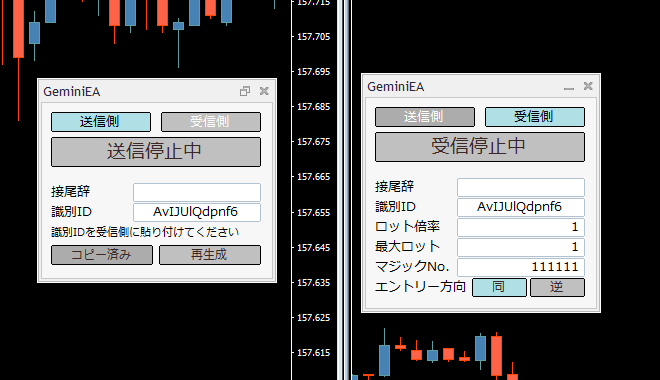
識別ID:送信側と受信側を結びつける12文字。送信側で作って受信側へ貼り付けます。
接尾辞:通貨ペア名の末尾に付く記号(例:#)です。受信側の口座に合わせて対応させることができます。
ロット倍率(初期値:1):受信側のロットを何倍にするかの設定です。1.1倍などの設定もできますが、端数は切り捨てて計算されます。MT4の受信側は小数点以下2桁で扱い、MT5の受信側は銘柄ごとの最小ロット・ロットの刻みに合わせて切り捨てます(計算した数量が最小ロットに届かない注文はコピーされません)。
最大ロット(初期値:1):受信側の1注文あたりの上限を決めることができます。
マジックNo.(初期値:111111):受信側がコピーした注文につける管理番号です。数字を変えることで他のEAと注文が被らないようにできます。
エントリー方向(初期値:同):「同」で同じ方向に、「逆」で反対方向にコピーします。
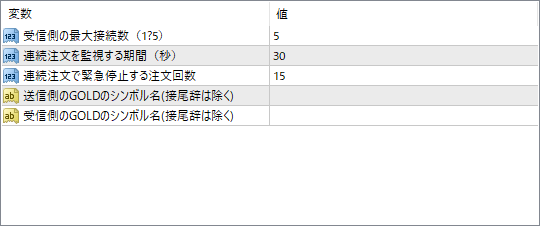
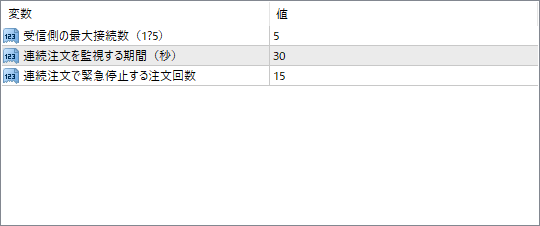
受信側の最大接続数(1~5):1つの送信側が受け入れる受信側の数(初期値:5)。作成した受信側のチャート数と一致させてご利用ください。
再起動後に送受信を自動で再開する:true にすると、MT4・MT5の再起動後に送受信を自動で再開します(初期値:false)。
連続注文を監視する期間(秒):連打暴走を防ぐため連続注文を測る時間の幅(初期値:30秒)
連続注文で緊急停止する注文回数:上記の指定秒数内にこの回数を超える注文があれば自動停止(初期値:15回)
送信側のGOLDのシンボル名(接尾辞は除く):次項で解説
受信側のGOLDのシンボル名(接尾辞は除く):次項で解説
GOLDを取引する方へ(呼び名の読み替え設定)
GOLDはFX業者によって名前が異なります(例:ある業者では「GOLD」、別の業者では「XAUUSD」など)。
名前が違うとそのままではコピーできませんが、GeminiEAでは呼び名を読み替える設定が可能です。
【設定手順】
設定は2つとも「受信側」のEA設定画面に入力します。「送信側の〜」という名前が付いていますが、送信側ではなく受信側のMT4・MT5に入力してください。
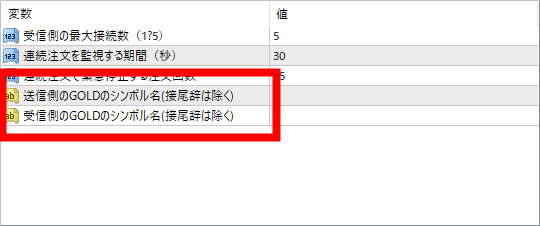
例えば、送信側が『GOLD』、受信側が『XAUUSD』の場合は以下のように入力します。
- 送信側のGOLDのシンボル名(接尾辞は除く):GOLD
- 受信側のGOLDのシンボル名(接尾辞は除く):XAUUSD
※入力時は「GOLD.pro」などの接尾辞を含めずに入力してください(接尾辞は別途「接尾辞」欄で対応します)。うまく読み替わらない場合は、接尾辞まで含めた名前で入力し直すと通ることがあります。
※GOLDを扱わない方は、両方空欄のままでOKです。
※接尾辞や読み替え設定が合っておらず、受信側の口座に該当する銘柄が無い場合はコピーされません。その旨は「エキスパート」タブに記録されます。
業者によっては GOLD(1ロット=100オンス)と GOLDmicro(1ロット=1〜10オンス)のように、同じ1ロットでも取引量が10倍・100倍と異なる場合があります。ロット倍率は全ての銘柄に一律でかかるため、意図しない大きな(または小さな)取引にならないよう、事前にご利用業者の1ロットの仕様(オンス数)をご確認ください。
表示がおかしい時は?(互換モードの設定)
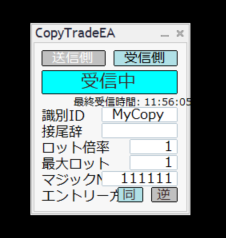
文字の一部が見切れてしまっています
MT4は古いソフトなので、最新のWindowsOSで動かした場合に文字が見切れてしまうことがよくあります。
その場合は、互換モードの設定を行えば正常に表示されるようになります。
「連続注文」などの警告文字が出た時は?
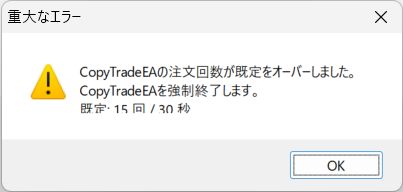
なにかの拍子に注文が連打されるとEAが自動停止します
GeminiEAには安全機構として、初期設定で30秒間(連続注文を監視する期間)に15回(緊急停止する注文回数)を超える取引があった場合は自動停止する機能がついています。
これは過去に、FX業者の値が飛んでEAが暴走した事例がありますので安全にトレードするためには必須の機能です。
ただ、ナンピン系のEAではポジションを多く持ってまとめて決済することもありますので、パラメータからご利用のEAにあった数値に変更してください。
なお、上記の警告窓が出た場合は、一度EAをチャートから外し、もう一度入れることで再稼働ができるようになります。
よくある質問(Q&A)
EA門に関するQ&A
こちらで詳しい入会方法を解説しています。
EA門の解約は入会よりも簡単です
こちらの記事で解約の手順を説明しています。
設定方法・機能について
おそらくフォルダの場所が間違っています。
ダウンロードしたファイルは、以下のフォルダに入れてご利用下さい。
・MT4:「ファイル」→「データフォルダを開く」→ MQL4 → Experts(GeminiEA.ex4)