DiscordのWebhook URL取得方法|EA・インジ通知設定用

EA門の一部ツールでは、エントリー通知やアラート通知をDiscordへ送ることができます。
Discord通知を使うには、通知を送りたいDiscordサーバーでWebhook URLを作成し、そのURLをツール側のパラメータへ貼り付ける必要があります。
この記事では、DiscordのWebhook URLを取得する手順を画像付きで解説します。
この記事でわかること
- DiscordのWebhook URLとは何か
- 通知用サーバーの作り方
- Webhook URLの作成方法
- EA門ツールのパラメータへ貼り付けるまでの流れ
DiscordのWebhook URLとは?
Webhook URLは、外部ツールからDiscordへ通知を送るための専用URLです。
EA門のMT4・MT5ツールでDiscord通知を使う場合、このWebhook URLをパラメータに入力することで、アラートや通知をDiscord上で受け取れるようになります。
通知専用のサーバーをひとつ作っておくと、EAやインジケーターごとの通知を管理しやすくなります。
Discord通知が使いやすい場面
- チャートを開きっぱなしにできないとき
- 複数通貨ペアの通知をまとめて見たいとき
- スマホでアラートを確認したいとき
- MT4・MT5の通知をDiscordへ集約したいとき
Discordアプリを用意する
まずはDiscordを利用できる状態にしておきます。



Webhook URLの作成は、必ずWeb版Discordで行ってください。
アプリ版でも設定画面は開けますが、環境によってWebhook URLの作成やコピーがうまくできない報告が届いています。
以下のWebhook URLの作成に関しては、Web版で作成してください。
DiscordのWebhook URLを取得する方法
ここから、通知用のDiscordサーバーを作成し、Webhook URLを取得していきます。
Discordで通知用サーバーを追加する
Discordにログインしたら、画面左側にある「+」ボタンをクリックします。
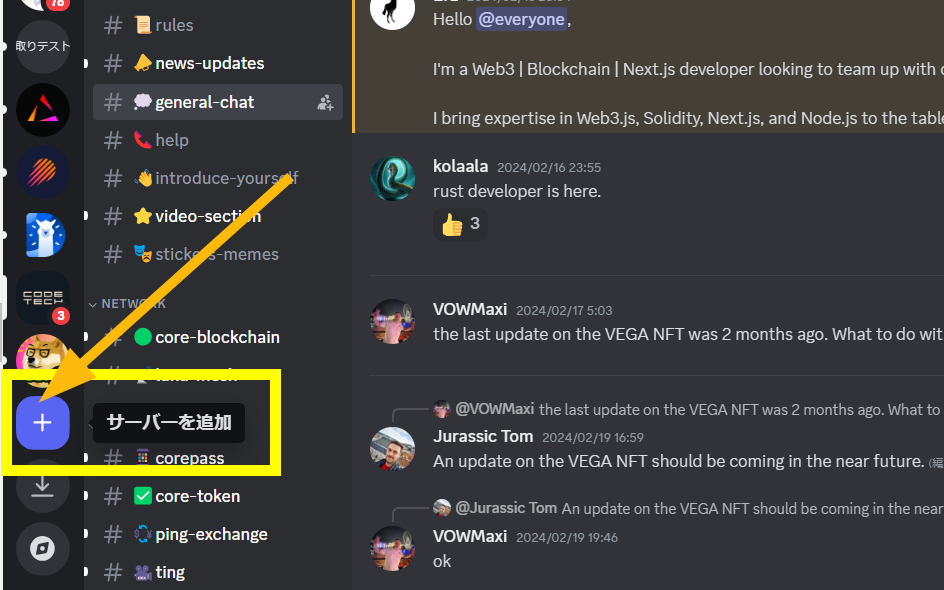 Discordメイン画面の左にある+をクリックしてサーバーを追加します
通知専用のサーバーを作っておくと、EAやインジケーターの通知だけを分けて確認できます。
サーバー名を入力する
サーバー名は自由に決めて問題ありません。
あとで自分が見て分かりやすいように、「通知テスト」「EA通知」「MT5 Alert」などの名前にしておくと管理しやすいです。
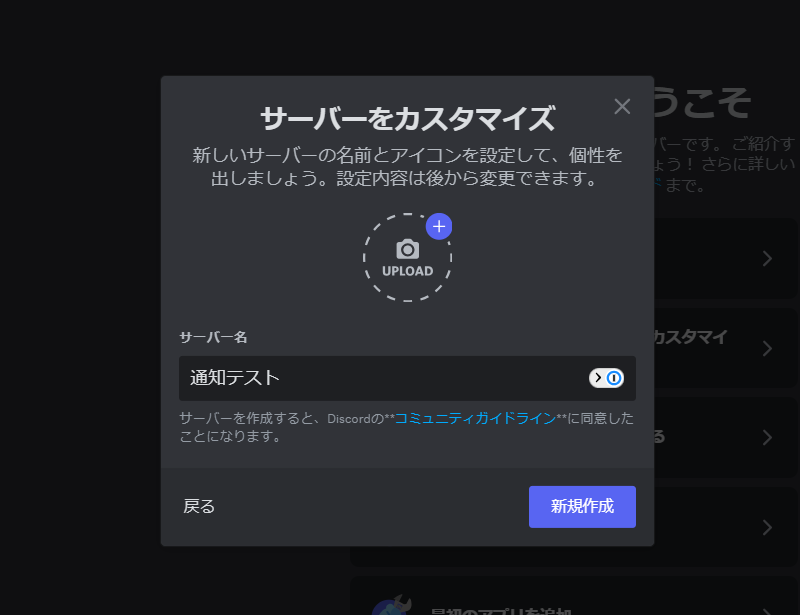 サーバー名は何でも良いですが、ここでは「通知テスト」としました
作成したサーバーの設定を開く
サーバーが作成できたら、サーバー名のあたりをクリックします。
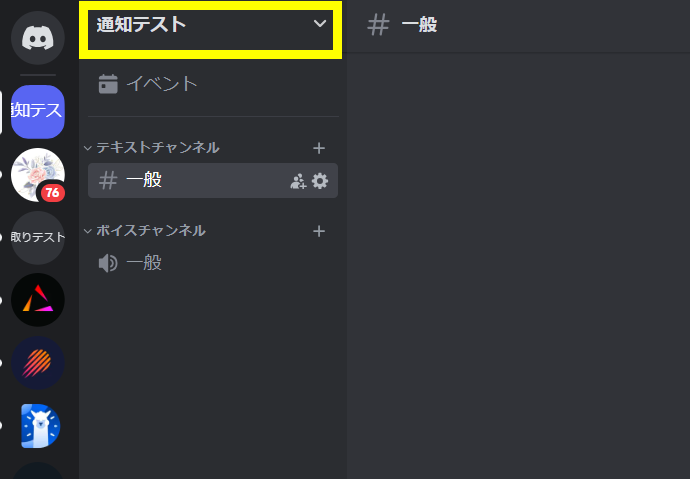 サーバーが作成できたら上記のあたりをクリックします
メニューが開いたら、「サーバー設定」をクリックします。
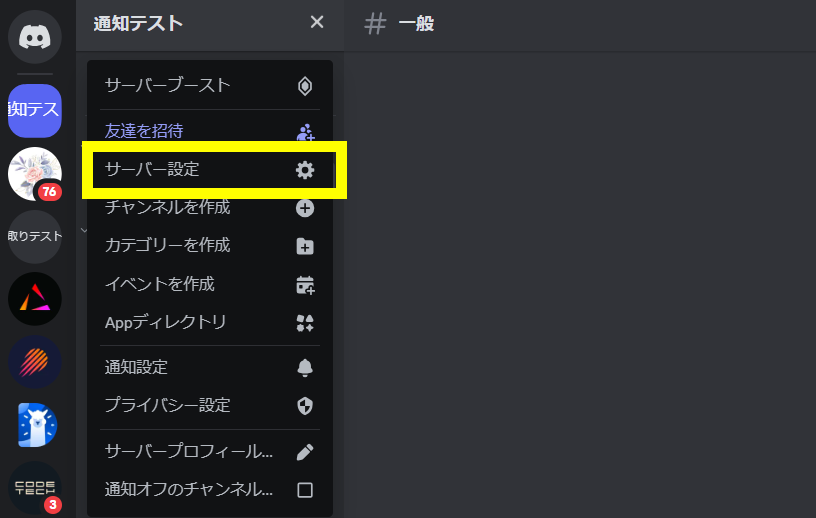 各種設定が開くので「サーバー設定」をクリックします
連携サービスからウェブフックを作成する
サーバー設定を開いたら、左側メニューから「連携サービス」を選びます。
その中にある「ウェブフックを作成」をクリックします。
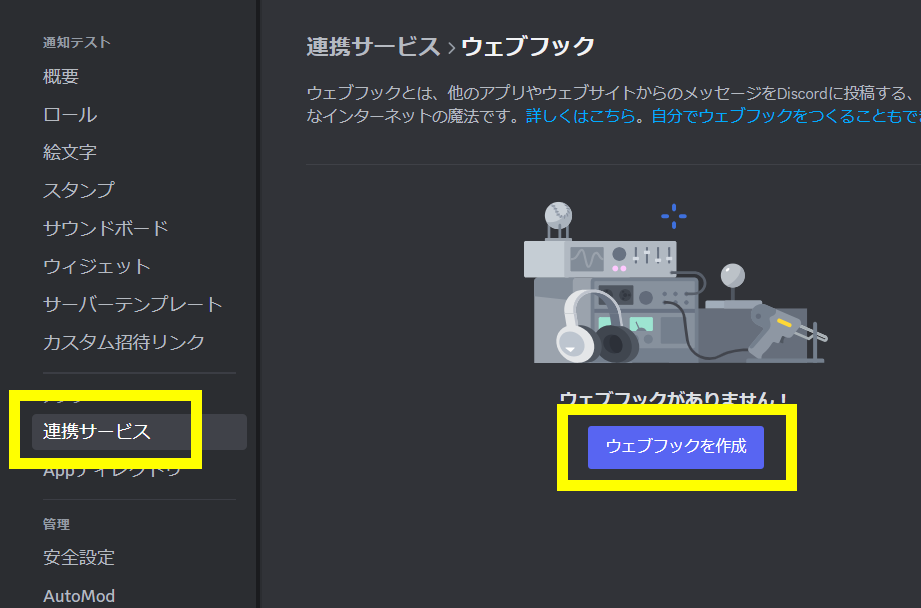 【連携サービス】→【ウェブフックを作成】をクリック
Webhook URLをコピーする
ウェブフックが作成されたら、「ウェブフックURLをコピー」をクリックします。
コピーしたURLを、EA門ツール側のDiscord通知用パラメータへ貼り付ければ設定は完了です。
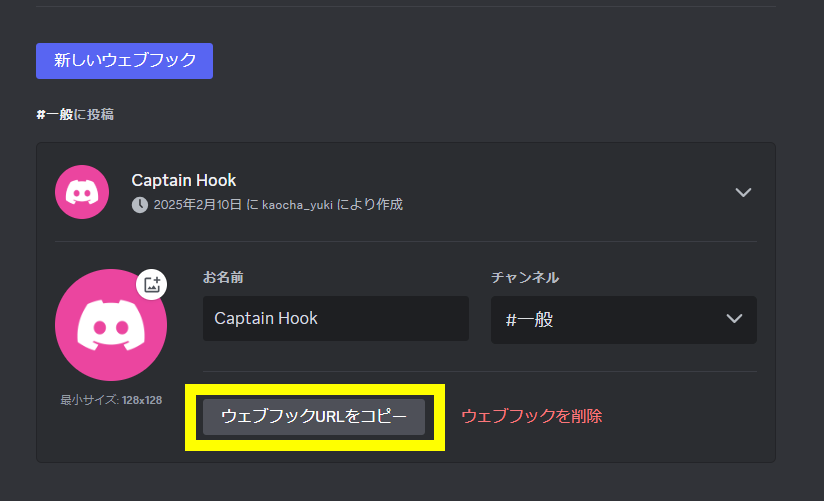 【ウェブフックURLをコピー】をクリックして、ツール側のパラメータに貼り付けます
Webhook URLを貼り付ける場所
EA門ツールのパラメータ内にある、Discord Webhook URL、Discord_Webhook_URL、Webhook URLなどの入力欄へ貼り付けます。
ツールによってパラメータ名は少し異なる場合があります。
Discord通知が届かないときの確認ポイント
Webhook URLを入れても通知が届かない場合は、以下を確認してください。
- Discordのアプリ版でwebhookURLを作成していないか
- Webhook URLを最後まで正しくコピーしているか
- Discord通知のパラメータがtrue、またはONになっているか
- 通知を送るチャンネルを削除していないか
- Webhookを作成したサーバーを削除していないか
- MT4・MT5側で通知条件が発生しているか
特に多いのは、Webhook URLの貼り付けミスです。
URLの途中が欠けていたり、前後に余計なスペースが入っていると通知が届かないことがあります。うまく動かない場合は、もう一度Webhook URLをコピーし直して貼り付けてください。
Webhook URLの取り扱いには注意
Webhook URLは、外部からDiscordへ通知を送るための専用URLです。
このURLを他人に見られると、第三者がそのチャンネルへ通知を送れてしまう可能性があります。
Webhook URLの注意点
- ブログやSNSに公開しない
- スクリーンショットにURLを映さない
- 他人と共有しない
- 漏れた可能性がある場合はWebhookを削除して作り直す
設定用のスクリーンショットを撮る場合は、Webhook URLが表示されていないか確認してから保存してください。
まとめ
DiscordのWebhook URLを作成してEA門ツールへ設定すれば、MT4・MT5の通知をDiscordで受け取れるようになります。
設定の流れ
- Web版Discordへログインする
- 通知用サーバーを作成する
- サーバー設定を開く
- 連携サービスからウェブフックを作成する
- Webhook URLをコピーする
- EA門ツールのパラメータへ貼り付ける
一度Webhook URLを作っておけば、対応しているEA門ツールのDiscord通知設定で使えます。
チャートを見続けられないときや、スマホで通知を確認したいときに便利ですので、必要に応じて設定してみてください。