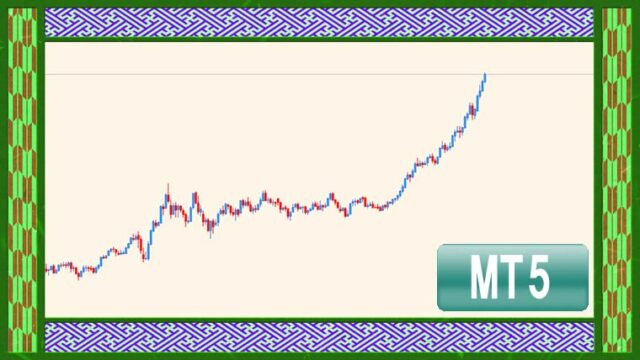
トレードしたポイントを表示してくれる「TradeArrow_MT5」
※こちらはインジケーターですので、MT5のIndicatorsフォルダにいれてご利用下さい。
開発:Kudo

TradeArrow_MT5の特徴
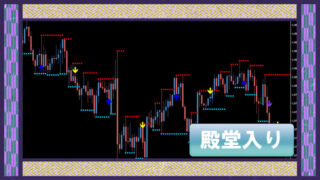
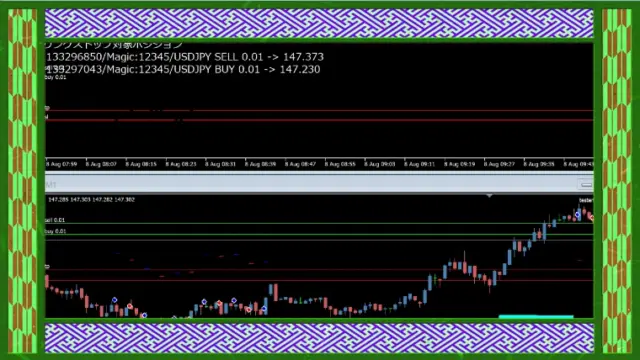
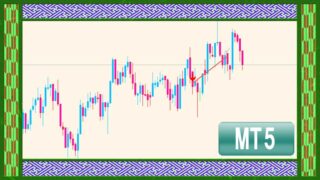
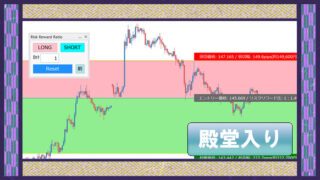
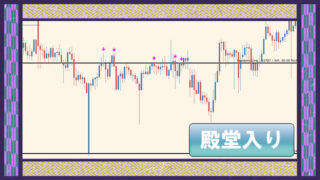
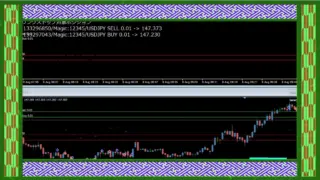
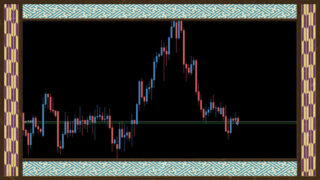
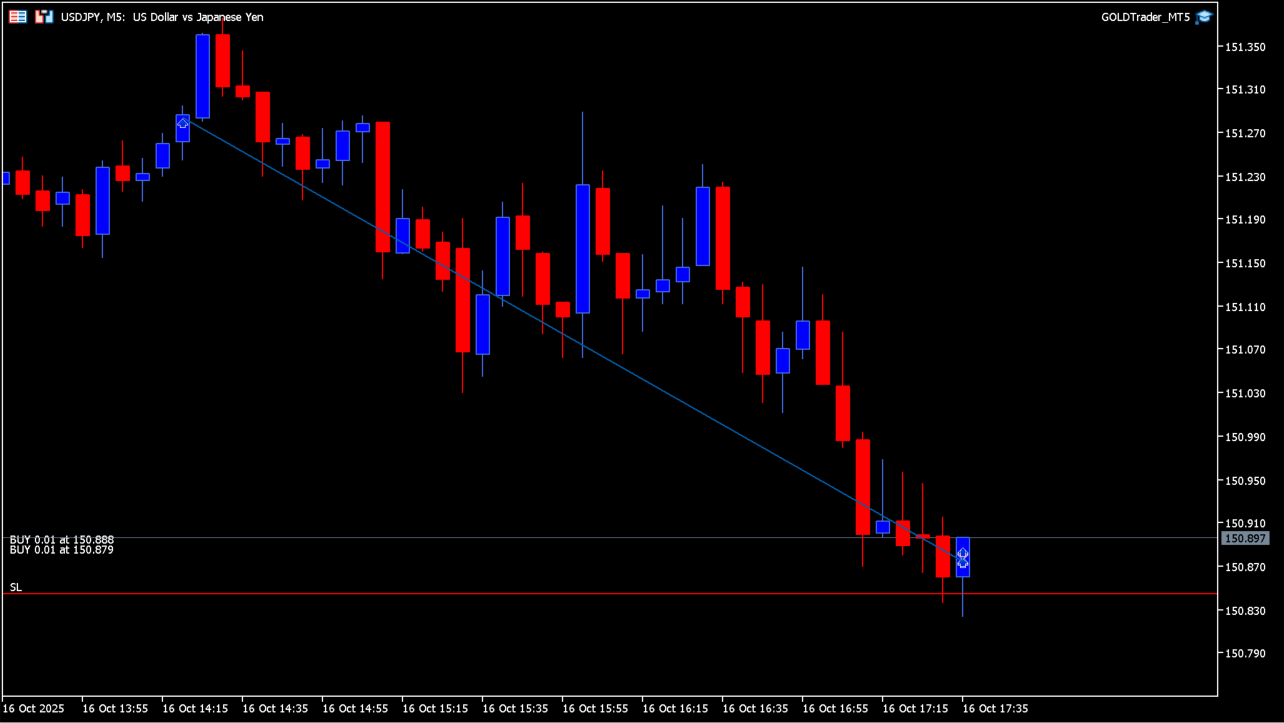 通常はエントリーと決済のところに上記のようなラインが付きます
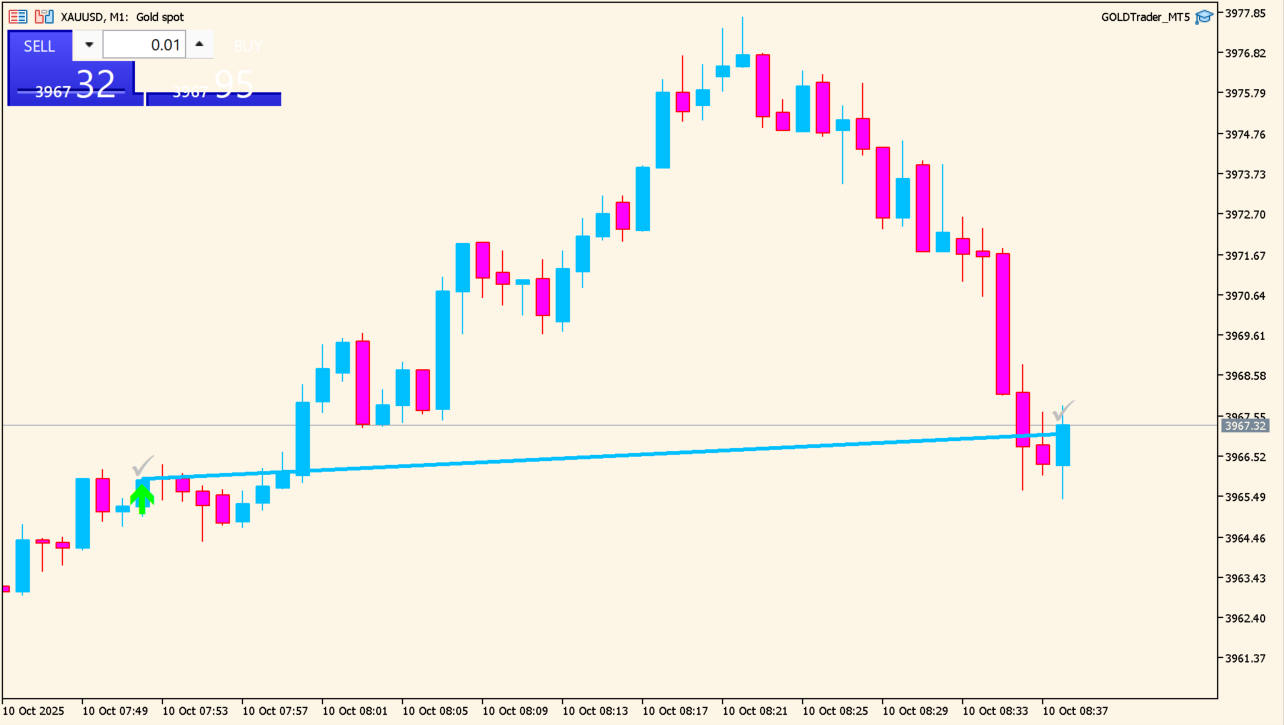 リアルタイムで反映されます
TradeArrow_MT5は、自分のトレード履歴をわかりやすく可視化できるインジケーターです。
チャート上にエントリーした場所には矢印、ポジションを解消した場所にはチェックマークが表示され、それぞれラインでつながります。
通常、MT5ではポジションを決済した後にエントリーポイントが表示されますが、TradeArrow_MT5ではリアルタイムでエントリーと決済が反映されます。そのため、裁量トレードでもEAでもトレード中の動きをその場で確認できます。
また、利益が出たトレードと損失になったトレードでラインの色が自動的に変化するため、後から自分のトレードを振り返る際にも非常に便利です。
さらに、Discordへの通知機能も搭載しており、エントリーや決済時のチャート画像を自動で送信することも可能です。トレード記録や共有を効率化したい方におすすめのインジケーターです。
パラメータ設定
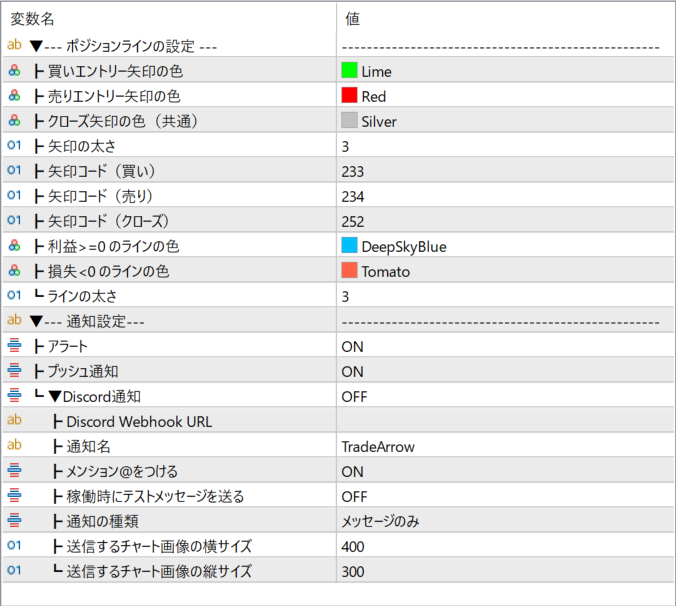
パラメーターはポジションラインの設定については、変数名がそのまま説明になっていますので割愛します。矢印のコード番号についてはこちらを参考にして下さい。
続いて通知設定の解説です。
アラート:アラートのON/OFF設定
プッシュ通知:のON/OFF設定
Discord通知:Discordを使って通知を受け取ることができます。
Discord Webhook URL:ここにウェブホックURLを入れるとDiscordで通知が届くようになります。→ウェブホックURLの設定方法
通知名:Discordの通知名を設定できます。
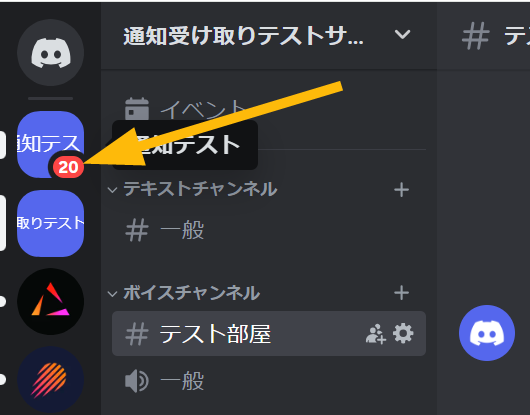
メンション@をつける:メンションをつけると、Discordの通知数が表示されるようになります。
稼働時にテストメッセージを送る:EA適用時にDiscordテスト通知を1回送信します。ウェブホックURLが正しいかどうかを確認できます。
通知の種類:Discordにチャート画像、テキスト、を送るかの選択ができます。
送信するチャートの画像の横・縦サイズ:Discord通知で送るチャート画像サイズの設定です。
DiscordのWebhook URLの取得方法



まずはDiscordにログインして通知を受け取るためのウェブホックURLを作成していきます。
この時に、必ずWeb版のDiscordで作成してください。(アプリで作るウェブホックURLにはバグが含まれています)
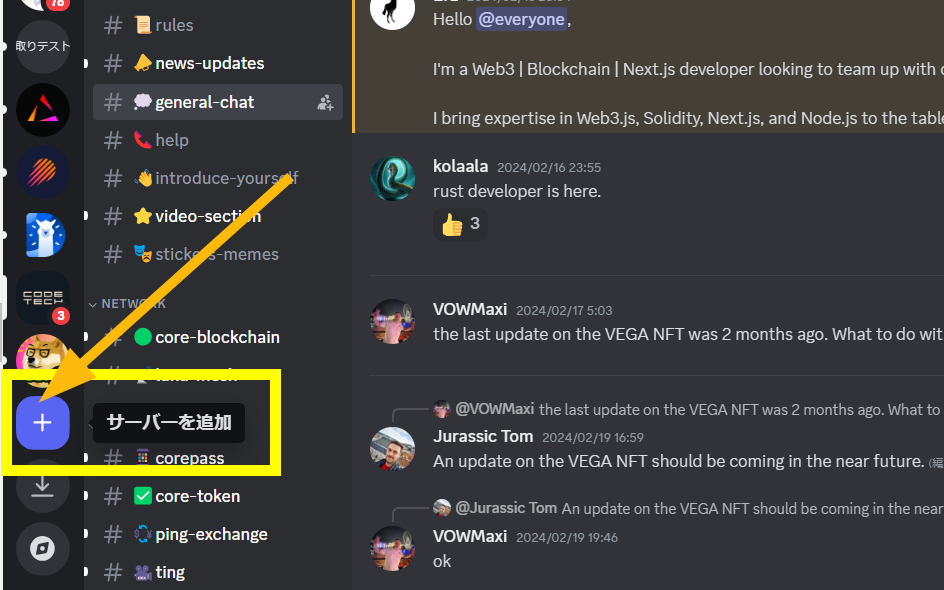 Discordメイン画面の左にある+をクリックしてサーバーを追加します
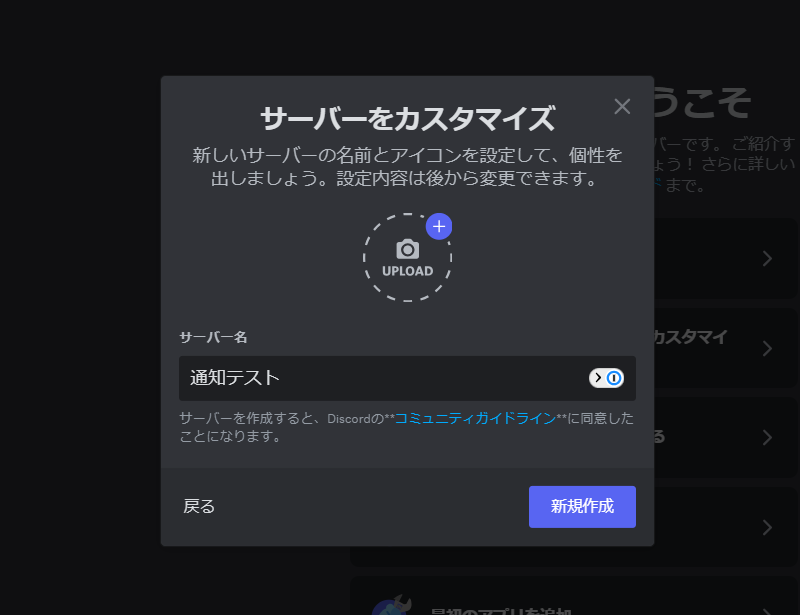 サーバー名は何でも良いですが、ここでは「通知テスト」としました
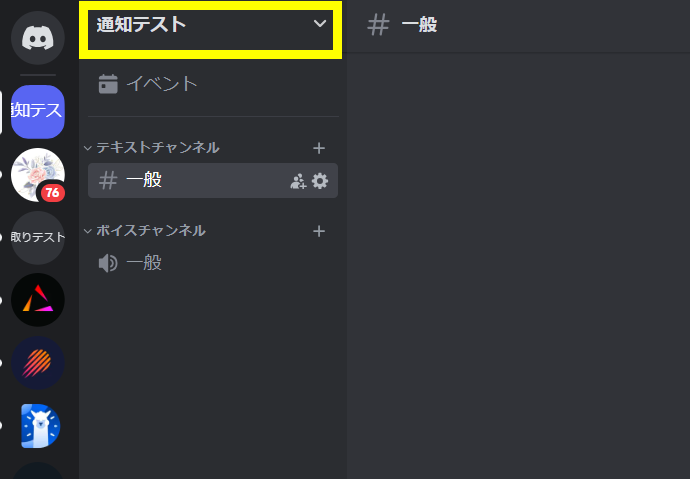 サーバーが作成できたら上記のあたりをクリックします
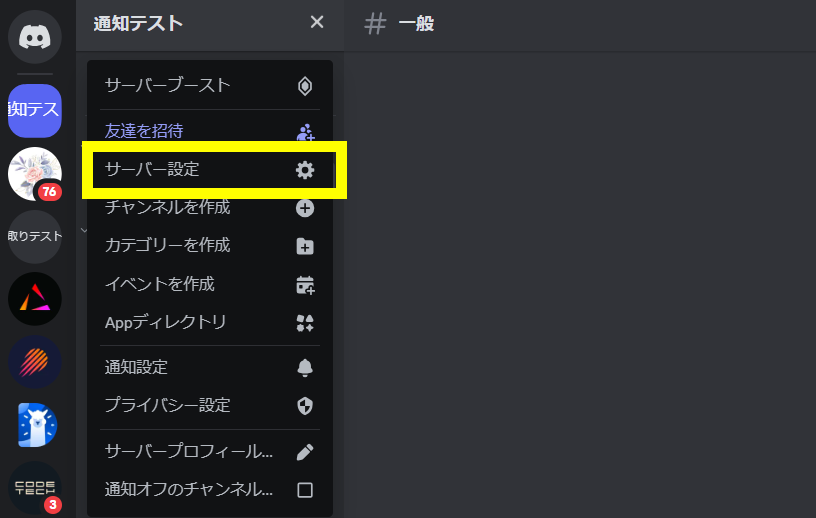 各種設定が開くので「サーバー設定」をクリックします
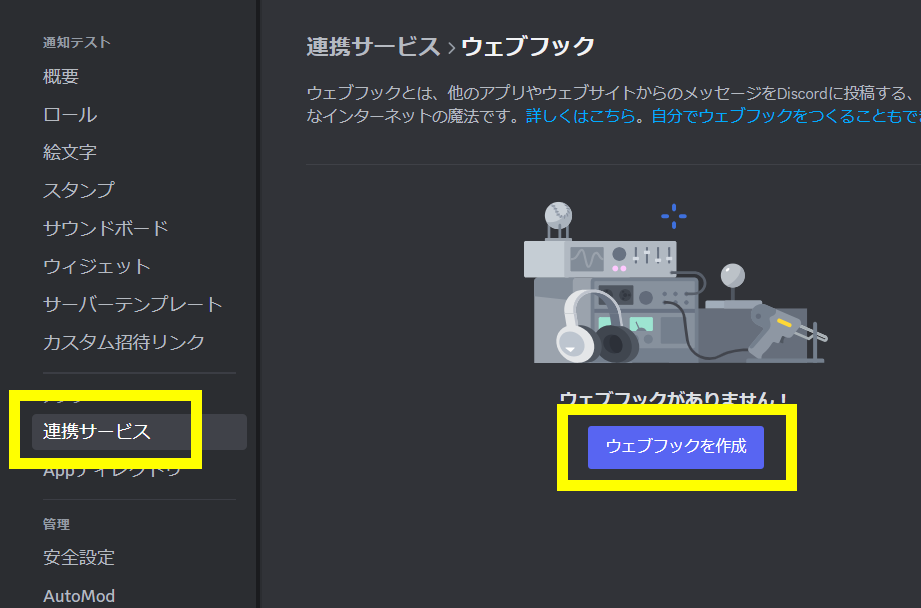 【連携サービス】→【ウェブフックを作成】をクリック
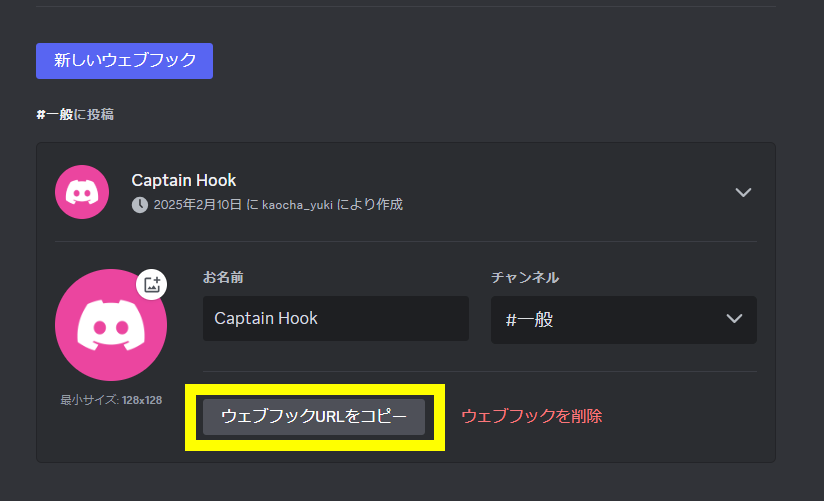 ウェブフックが作られましたので、【ウェブフックURLをコピー】をクリックして、パラメータに貼り付ければ設定は完了です。
よくある問い合わせ
DLL許可は2箇所必要ですので、こちらを参考に設定を変更してください。
まずはMT4の再起動をお願いします。その後、期限がきれて動かない場合は口座番号の認証がとれていないMT4をご利用になられている可能性が高いです。
EA門ではMT4の口座番号で会員の方かどうかを判別しているのですが、まず確認していただきたいのは、MT4左上に表示されている口座番号はお申し込みの際に登録された番号と一致しておりますでしょうか?
もし番号が異なるようでしたら、口座番号の切り替えが
メタトレーダーの口座番号を変更する方法:https://
EA門はEAの利用許可を、MT4(MT5)のアカウント番号で管理しています。
そのため、決済時に利用したMT4(MT5)以外のメタトレーダーではご利用になれません。
複数のメタトレーダーで動かしたい場合は、メタートレーダーごとにEA門へのご入会が必要です。
EA門のツールはMT4(MT5)の口座番号で管理しておりますので、ご利用業者さんが変わると稼働できなくなります。
その場合、こちらのページから登録口座番号を変更していただければ、引き続きご利用いただけます